
在线转换编辑器
Beta 版 · 持续优化中上传线稿自动矢量化,支持调参、改字、删杂线,一键导出标准 DXF。
LWPOLYLINE 轮廓
CIRCLE 圆实体
TEXT 可编辑文字
矢量编辑画布
登录后上传图片
不止是描图,更是可编辑的 CAD 图纸
输出的不是图片贴片,而是由多段线、圆、文字组成的标准 CAD 实体,可直接编辑修改。
智能线稿矢量化
自动灰度二值化,细化提取线条中心线,保角平滑处理,避免双线与毛刺噪点。
圆形识别为 CIRCLE 实体
最小二乘圆拟合,残差阈值内的闭合轮廓直接输出为标准 CIRCLE,圆心半径可精准编辑。
文字转为可编辑 TEXT
OCR 识别图中文字行并转为 TEXT 实体,在 CAD 中双击即可修改,无需重新打字。
轮廓文字分层输出
轮廓与文字分属不同图层,可单独开关显隐,导出时按当前显示状态输出。
毫米单位精准出图
设定图幅宽度后等比换算坐标,DXF 写入毫米单位,插入图纸即对应实际尺寸。
在线画布直接编辑
支持选中、拖拽、删除、撤销重做,预处理干净后再导出,减少 CAD 返工。
真实转换效果对比
左侧为原始 PNG 线稿,右侧为转换后的 DXF 矢量渲染效果,产品外观与机械结构图均适用。
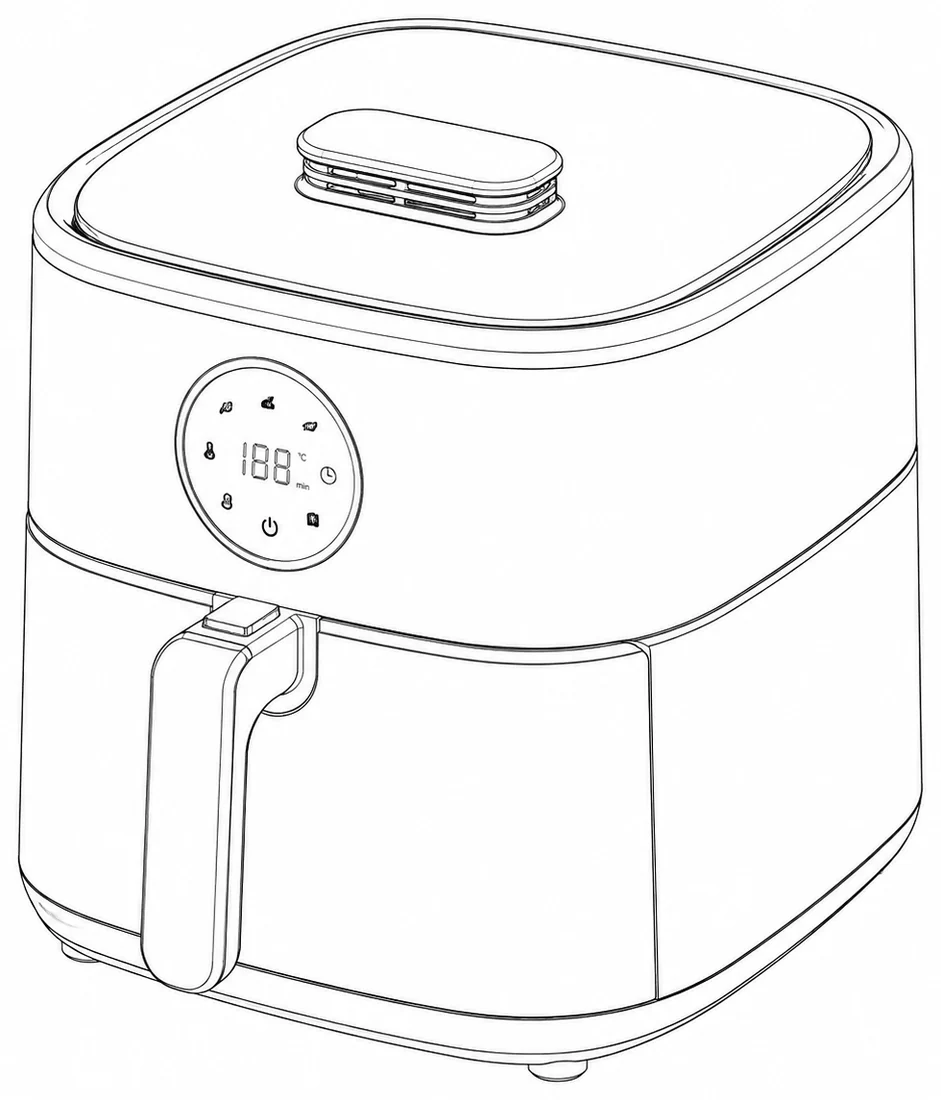
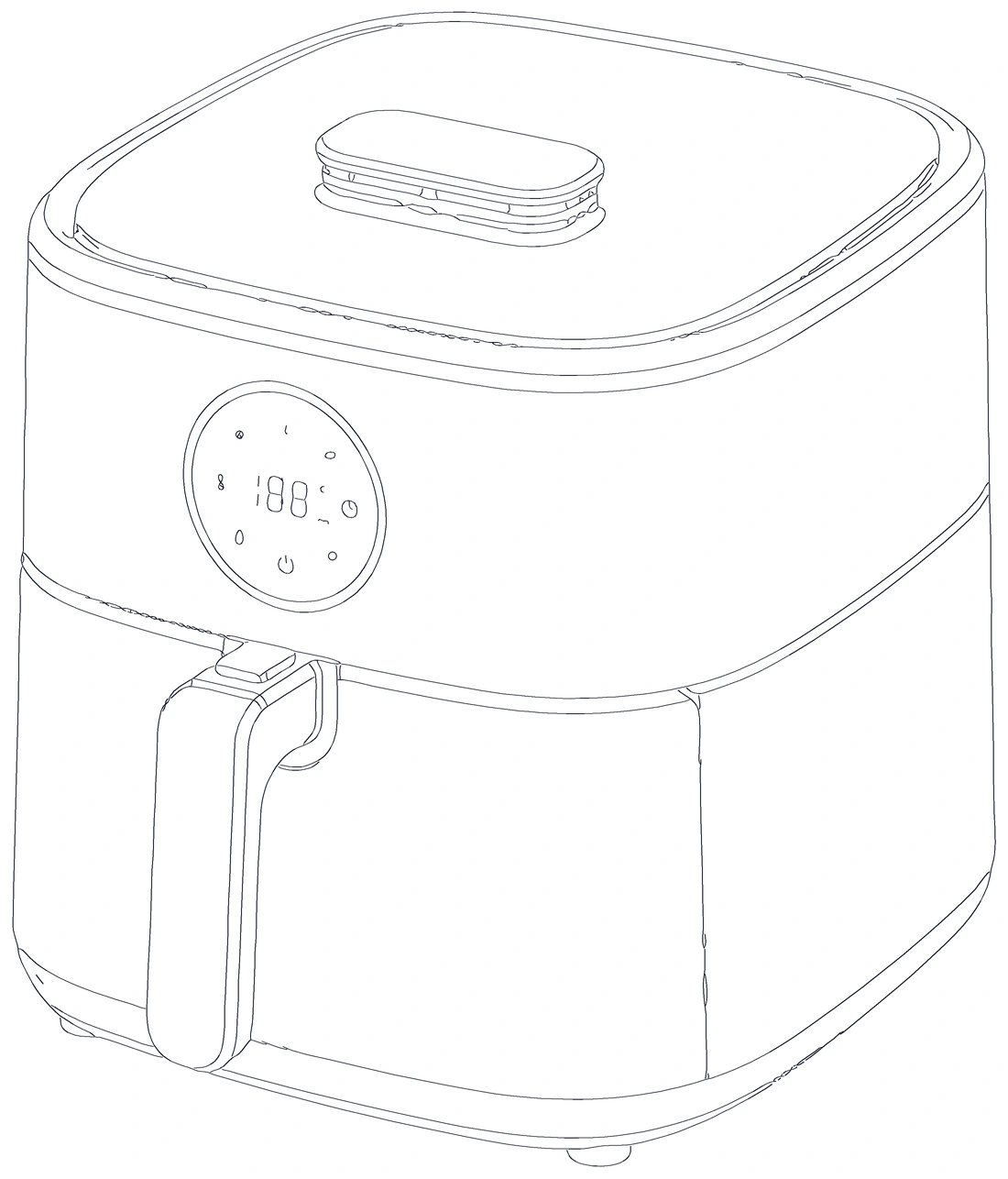
案例一 · 产品外观
162 个矢量实体
3,302 个顶点
出图尺寸 323 × 380 mm
机械结构图案例
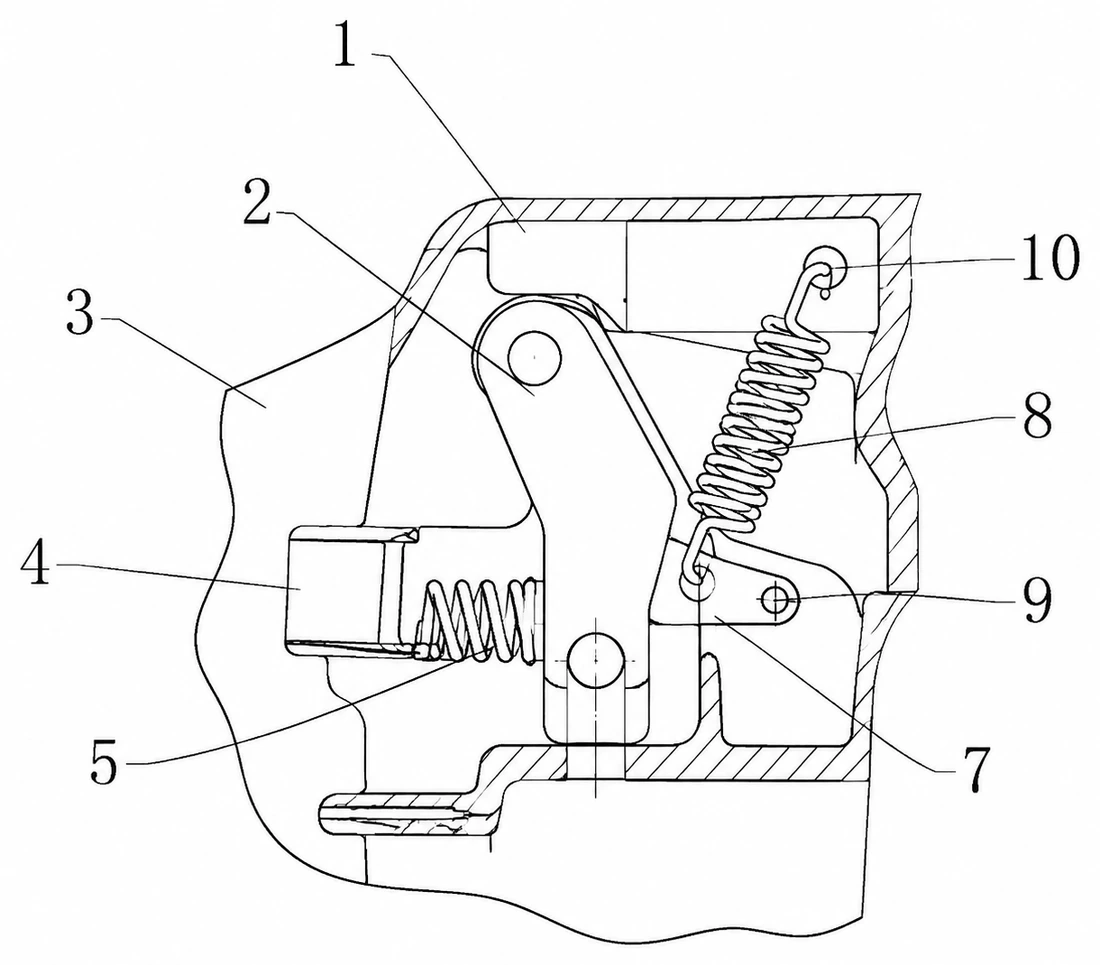
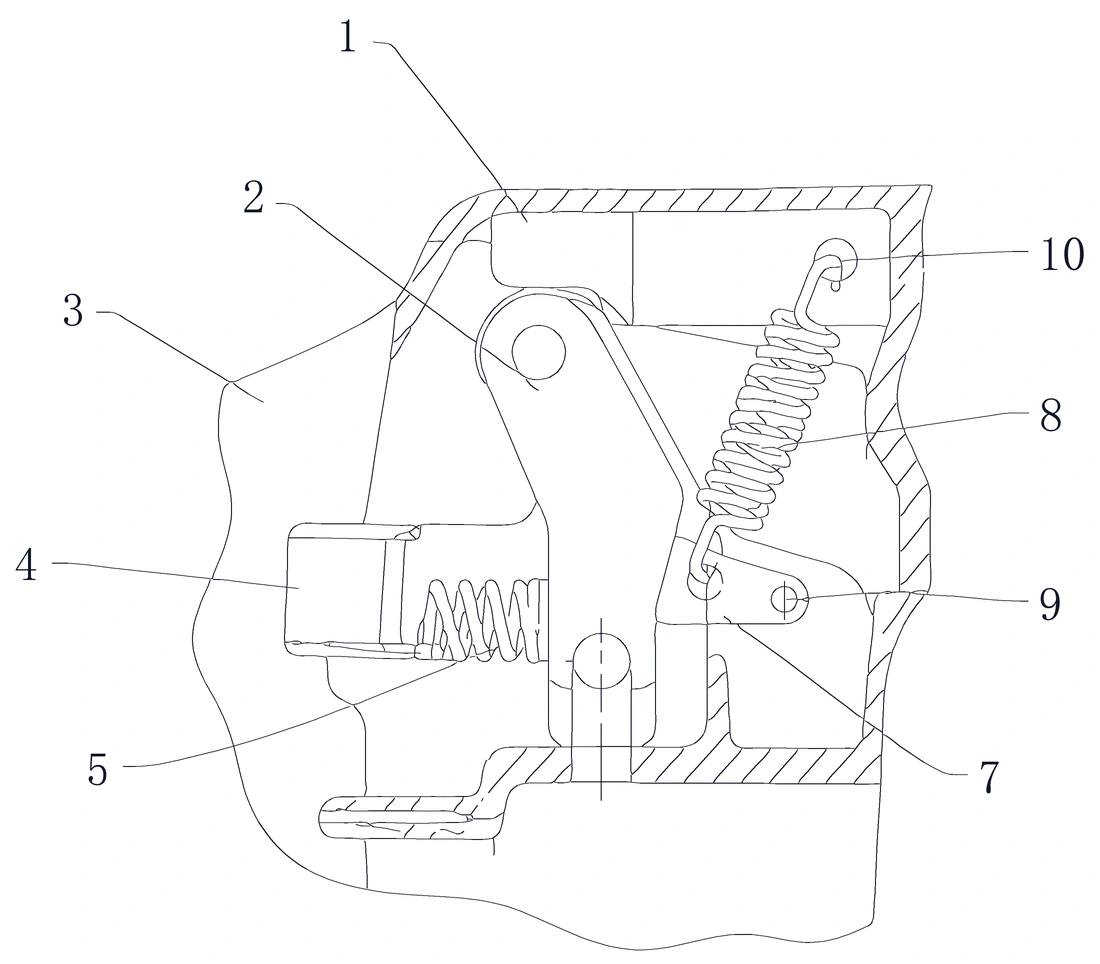
案例二 · 机械结构
259 个矢量实体
4,159 个顶点
9 处可编辑文字
出图尺寸 380 × 332.7 mm
四步完成转换,无需安装软件
上传图片到导出 DXF,全程在浏览器完成,简单高效。
-
1
上传图片
选择 PNG、JPG、WEBP 或 BMP 线稿,画布中立即显示原图。
-
2
调整参数
设置图幅宽度、简化强度与最小面积,圆识别可选开关。
-
3
校对文字
自动识别文字行,在列表中或画布上双击即可改字。
-
4
导出 DXF
生成 R2010 格式图纸,毫米单位,直接导入 CAD 软件。
常见问题
关于格式、精度与输出的常见疑问解答
支持哪些图片格式和尺寸?
支持 PNG、JPG、WEBP、BMP 四种常见格式。建议图片长边不超过 4000 像素,超出时会先等比缩小再矢量化,以保证处理速度。
导出的 DXF 能在 AutoCAD 中直接编辑吗?
可以。文件格式为 DXF R2010(AC1024),轮廓输出为 LWPOLYLINE 多段线,圆输出为 CIRCLE,文字输出为 TEXT,导入后可以选中、拉伸、改字和重新标注。
为什么有的线条会断开或出现重复线?
矢量化沿线条中心提取单线路径,扫描件的噪点、断笔和灰度过渡仍可能造成断线或毛刺。可以调低「最小面积」、降低简化强度后点「重新矢量化」,也可以在画布上直接选中删除多余图元。
文字为什么会被识别成轮廓或出现错字?
倾斜、竖排和小字号的文字识别率相对较低。勾选「保留原文字轮廓」可以保留原描边,识别出的文字也能在右侧列表中或画布上双击直接修改。
图幅宽度和实际尺寸怎么确定?
按毫米填写「图幅宽度」,导出时写入 DXF 单位 INSUNITS = 4(毫米),图中所有坐标按该宽度等比换算,因此实际打印尺寸与你填写的宽度一致。
彩色照片或带底纹的图片能用吗?
可以使用,但黑白线稿效果最好。照片类图片会先转灰度再做二值化,结果更接近轮廓描边,通常还需要人工清理少量杂线。
图纸里的文字用什么字体?
DXF 中文字使用 CN 文字样式,对应 txt.shx 与 gbcbig.shx 字体文件,在 AutoCAD 中按本机字体替换显示,不影响文字内容与编辑。
导出的文件保存在哪里?
点击「导出 DXF」后文件直接下载到本机,文件名与上传的图片同名。